

Pernah nggak kamu punya setumpuk PDF, catatan riset, atau dokumen panjang yang rasanya mustahil untuk dibaca satu per satu? Situasi ini sangat familiar bagi mahasiswa yang lagi skripsi, peneliti yang tenggelam dalam jurnal, atau pekerja digital yang harus mengolah banyak laporan sekaligus.
Nah, di sinilah NotebookLM dari Google hadir sebagai penyelamat. Alih-alih membaca semua dokumen sendiri dari awal, kamu cukup upload filenya — dan biarkan AI yang merangkum, menjelaskan, dan menjawab pertanyaanmu berdasarkan isi dokumen tersebut. Artikel ini akan memandu kamu dari nol, mulai dari apa itu NotebookLM, cara upload file, sampai tips agar hasil jawabannya makin tajam dan akurat.
Apa Itu NotebookLM?
Kalau kamu belum pernah dengar soal NotebookLM, anggap saja ini seperti asisten riset pribadi yang sangat cerdas — tapi bedanya, dia hanya menjawab berdasarkan dokumen yang kamu kasih, bukan dari internet secara umum.
Ini yang membuat NotebookLM berbeda dari chatbot AI biasa. Ketika kamu upload sebuah dokumen, AI Google NotebookLM akan “membaca” isinya dan menjadi ahli dalam topik tersebut — khusus untuk kamu. Jadi jawabannya jauh lebih relevan, akurat, dan bisa dikaitkan langsung ke sumber aslinya.
Platform ini dikembangkan oleh Google Labs dan kini sudah terintegrasi dengan ekosistem Google Workspace, termasuk Google Drive dan Google Classroom. Di pertengahan 2026, NotebookLM bahkan sudah bisa diakses gratis melalui aplikasi Gemini — menjadikannya semakin mudah dijangkau semua kalangan.
Cara Upload File ke NotebookLM — Langkah demi Langkah
Proses upload dokumen ke NotebookLM ternyata jauh lebih simpel dari yang dibayangkan. Ikuti langkah-langkah berikut:
Langkah 1: Buka NotebookLM
Kunjungi notebooklm.google.com melalui browser, lalu login menggunakan akun Google kamu. Tidak perlu akun khusus — akun Gmail biasa sudah cukup untuk memulai.
Langkah 2: Buat Notebook Baru
Setelah masuk, kamu akan melihat halaman utama dengan tombol “New Notebook” atau “Notebook Baru”. Klik tombol itu. Beri nama notebook sesuai topik yang ingin kamu kerjakan — misalnya “Skripsi Bab 3” atau “Laporan Q2 Marketing”.
Langkah 3: Tambahkan Sumber (Upload File)
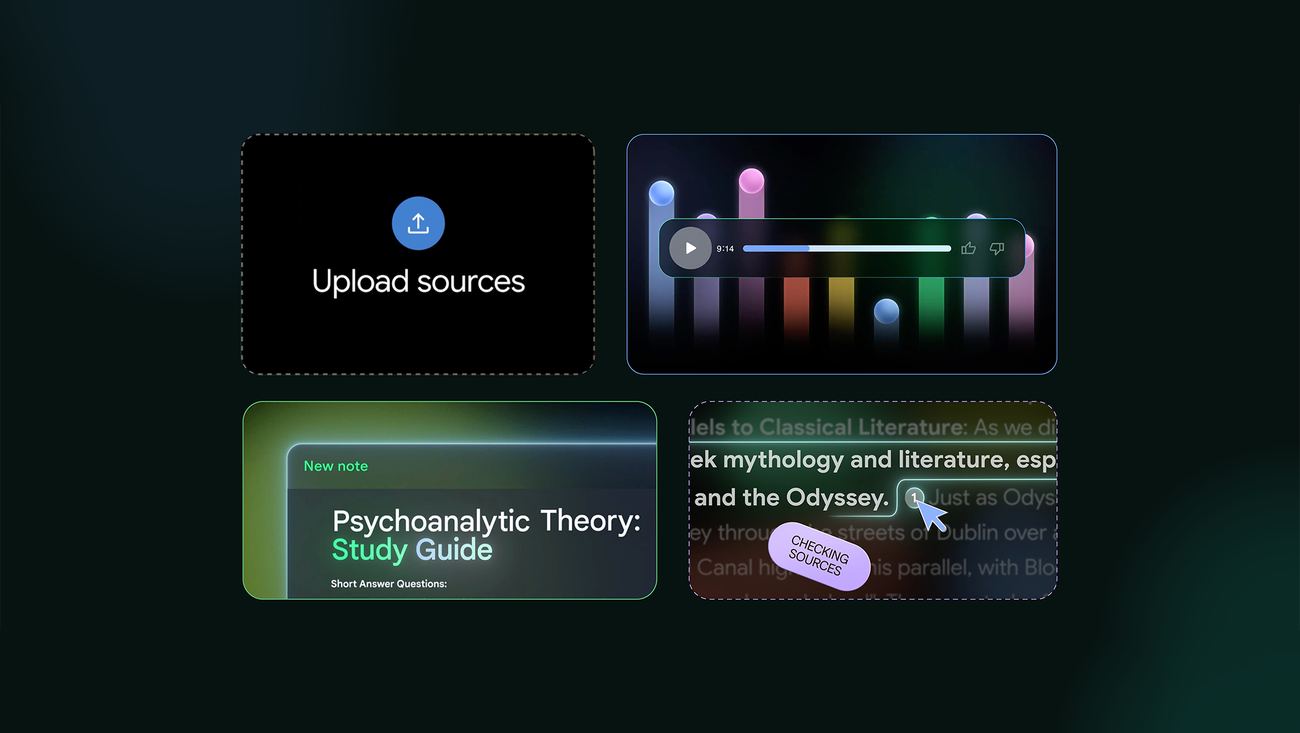
Di dalam notebook, kamu akan menemukan panel “Sources” di bagian kiri layar. Klik tombol “Add Source” atau “Tambah Sumber”.
Di sini muncul beberapa pilihan:
- Upload file — untuk PDF, TXT, atau file audio
- Google Drive — langsung import dari Drive kamu
- Link/URL — tempel URL website atau video YouTube
- Copy-paste teks — langsung tempel teks mentah
Untuk upload file dari komputer, pilih opsi “Upload”, lalu pilih file yang ingin kamu tambahkan. Tunggu beberapa detik sampai proses upload selesai. Kalau filenya besar, prosesnya mungkin butuh waktu sedikit lebih lama.
Langkah 4: Tunggu AI Memproses Dokumen
Setelah file terupload, NotebookLM akan otomatis memproses isinya. Kamu akan melihat ringkasan singkat dari dokumen tersebut muncul di panel sumber. Ini tandanya AI sudah “membaca” dan siap menjawab pertanyaanmu.
Langkah 5: Mulai Bertanya!
Pergi ke kolom chat di bagian kanan atau tengah layar. Ketik pertanyaan apa pun yang berkaitan dengan isi dokumen kamu. Sesederhana itu.
Jenis File yang Didukung NotebookLM
Sebelum upload, pastikan format filenya kompatibel. NotebookLM mendukung berbagai jenis sumber, di antaranya:
- PDF — paling umum, cocok untuk jurnal, buku, laporan
- Google Docs — langsung import dari akun Google Drive
- Google Slides — presentasi juga bisa dijadikan sumber
- File TXT dan Markdown — untuk catatan atau skrip teks
- Link URL — halaman web atau artikel online
- YouTube (URL publik) — AI akan mengambil transkripnya
- File audio — cocok untuk podcast atau rekaman wawancara
Setiap sumber bisa menampung hingga 500.000 kata, dan ukuran file maksimal 200 MB per file. Jadi kamu bisa upload dokumen yang cukup tebal tanpa khawatir terpotong.
Cara Mulai Bertanya ke AI Setelah File Diupload
Setelah dokumen masuk ke notebook, ini bagian yang paling seru. Kamu bebas bertanya apa saja — asalkan topiknya berkaitan dengan isi sumber yang sudah kamu upload.
Caranya sederhana: ketik pertanyaan di kotak chat, lalu tekan Enter. NotebookLM akan langsung merespons dengan jawaban yang disertai referensi langsung ke bagian dokumen yang relevan. Kamu bahkan bisa klik referensinya untuk melompat ke halaman atau paragraf aslinya.
Ini sangat berguna ketika kamu perlu memverifikasi jawaban AI — karena semuanya bisa dilacak ke sumber yang jelas.
Contoh Pertanyaan yang Bisa Kamu Ajukan ke NotebookLM
Bingung mau tanya apa? Berikut beberapa contoh pertanyaan yang bisa langsung kamu coba:
Untuk mahasiswa atau peneliti:
- “Apa kesimpulan utama dari jurnal ini?”
- “Sebutkan metodologi yang digunakan dalam penelitian ini.”
- “Bandingkan temuan di bab 2 dan bab 4.”
- “Buat 10 pertanyaan kuis berdasarkan dokumen ini.”
Untuk pekerja dan profesional:
- “Apa poin-poin penting dari laporan keuangan ini?”
- “Buat ringkasan eksekutif dari dokumen ini dalam 3 paragraf.”
- “Apa risiko utama yang disebutkan dalam proposal ini?”
Untuk content writer:
- “Apa saja topik menarik yang bisa dikembangkan dari artikel ini?”
- “Bantu saya membuat outline artikel berdasarkan dokumen ini.”
Semakin spesifik pertanyaanmu, semakin tajam jawabannya. Jangan ragu untuk bertanya lanjutan seperti “Bisa jelaskan lebih detail bagian itu?” atau “Berikan contoh konkretnya.”
Tips Agar Hasil Jawaban AI Lebih Akurat
NotebookLM sudah canggih, tapi ada beberapa trik sederhana yang bisa membuat hasilnya jauh lebih optimal:
1. Upload sumber yang relevan dan berkualitas Kualitas jawaban sangat bergantung pada kualitas dokumen yang kamu masukkan. Kalau sumber yang diupload sudah jelas dan terstruktur, jawabannya pun akan lebih tajam.
2. Gunakan beberapa sumber sekaligus Kamu bisa menambahkan banyak dokumen dalam satu notebook. NotebookLM akan menjawab berdasarkan gabungan semua sumber, jadi cocok untuk riset komparatif.
3. Buat pertanyaan yang spesifik Hindari pertanyaan yang terlalu umum seperti “Jelaskan semua.” Lebih baik arahkan pertanyaanmu ke topik tertentu: “Jelaskan bagian tentang metode penelitian kualitatif.”
4. Manfaatkan fitur Mind Map dan Audio Overview Kalau kamu butuh gambaran besar dari dokumen secara visual, coba fitur Mind Map. Atau kalau lebih suka belajar sambil mendengarkan, gunakan Audio Overview — hasilnya seperti podcast ringkasan dua pembicara AI.
5. Verifikasi jawaban dengan referensi yang disediakan Selalu cek kutipan sumber yang muncul di setiap jawaban. Ini membantu kamu memastikan akurasi dan bisa langsung menggunakannya dalam karya tulis.
Kesalahan Umum yang Sering Dilakukan Pengguna Baru
Belajar dari kesalahan orang lain jauh lebih efisien daripada mencoba sendiri. Berikut beberapa jebakan yang sering terjadi:
- Upload file yang tidak relevan dalam satu notebook. Campur aduk topik dalam satu notebook bisa membuat AI kebingungan memberikan jawaban yang fokus. Buat notebook terpisah untuk setiap proyek.
- Mengajukan pertanyaan yang terlalu luas. Pertanyaan seperti “Ceritakan semua isi dokumen ini” tidak akan memberi hasil optimal. Pecah pertanyaanmu menjadi bagian-bagian kecil yang lebih spesifik.
- Tidak membaca referensi yang disediakan. Banyak pengguna hanya membaca jawaban AI tanpa mengecek sumbernya. Padahal, referensi ini penting untuk memastikan informasi yang disampaikan benar-benar ada di dokumen aslinya.
- Mengharapkan AI menjawab dari luar sumber. Ingat, NotebookLM hanya menjawab berdasarkan dokumen yang kamu upload — bukan dari internet umum. Kalau pertanyaanmu di luar konteks sumber, AI akan memberitahu keterbatasannya.
FAQ: Pertanyaan yang Sering Ditanyakan
Apakah NotebookLM gratis? Ya, NotebookLM tersedia gratis untuk pengguna akun Google. Fitur notebook juga kini sudah bisa diakses melalui aplikasi Gemini untuk semua pengguna, baik gratis maupun berbayar.
Apakah data dokumen saya aman? Dokumen yang kamu upload bersifat privat dan tidak akan digunakan untuk melatih model AI Google. Data hanya bisa diakses jika kamu memilih untuk berbagi notebook secara manual.
Berapa banyak dokumen yang bisa dimasukkan dalam satu notebook? Satu notebook bisa menampung banyak sumber sekaligus. Setiap sumber mendukung hingga 500.000 kata atau 200 MB per file.
Apakah NotebookLM bisa digunakan dalam Bahasa Indonesia? Bisa! NotebookLM sudah mendukung Bahasa Indonesia, termasuk Bahasa Jawa, dan total mendukung lebih dari 50 bahasa secara global.
Bisakah saya menggunakan NotebookLM di ponsel? Bisa. NotebookLM bisa diakses melalui browser mobile, dan fiturnya juga tersedia di aplikasi Gemini versi mobile.
Kesimpulan
NotebookLM bukan sekadar alat AI biasa — ini lebih tepat disebut sebagai partner berpikir yang bisa kamu andalkan setiap kali berhadapan dengan dokumen yang banyak dan kompleks.
Dengan memahami cara upload file ke NotebookLM dan cara bertanya yang tepat, kamu sudah satu langkah lebih maju dalam memanfaatkan teknologi AI untuk produktivitas sehari-hari. Baik kamu seorang mahasiswa yang sedang mengerjakan tugas akhir, peneliti yang ingin mengolah banyak jurnal, atau profesional yang perlu merangkum laporan panjang — NotebookLM bisa jadi solusi yang sangat membantu.
Coba mulai dari satu dokumen sederhana hari ini. Upload, ajukan pertanyaan, dan rasakan sendiri bedanya. Selamat bereksperimen!
Ditulis untuk membantu kamu memaksimalkan penggunaan AI dalam pekerjaan dan pembelajaran sehari-hari.