


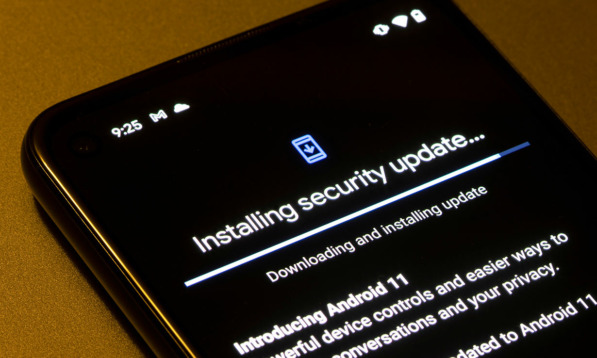
Pembaruan sistem Android sangat penting dilakukan untuk memperbaiki celah keamanan, mengatasi bug, serta menghadirkan fitur dan dukungan teknologi terbaru. Kendati demikian, proses pembaruan terkadang memicu kendala seperti aplikasi yang tidak berfungsi, gangguan sistem, hingga risiko hilangnya data. Berdasarkan panduan dari Kaspersky dan laman dukungan Google di Jakarta, pengguna disarankan melakukan sejumlah persiapan agar bisa memperbarui Android dengan aman tanpa kehilangan data.
Langkah Persiapan dan Pencadangan Data
Langkah paling krusial sebelum menjalankan pembaruan Android adalah membuat cadangan data. Perlu diketahui bahwa sistem Android tidak mencadangkan seluruh isi ponsel secara otomatis. Pengguna wajib memastikan dokumen, foto, kontak, kalender, dan file penting lainnya telah tersimpan dengan baik.
Foto serta dokumen bisa diunggah ke Google Drive. Sementara itu, kalender, kontak, dan beberapa informasi lainnya dapat dicadangkan melalui akun Google. Pengguna juga bisa memanfaatkan fitur pencadangan mandiri yang tersedia di aplikasi tertentu, misalnya riwayat percakapan pada WhatsApp. Mengaktifkan fitur ini secara berkala akan mengamankan data penting Anda. Bagi yang menghindari layanan komputasi awan pihak ketiga, pencadangan dapat dilakukan lewat penyimpanan fisik.
Prosedur Unduh dan Instalasi Pembaruan Resmi
Pengguna harus memastikan untuk mengunduh pembaruan hanya melalui sumber resmi produsen ponsel atau lewat menu pengaturan sistem. Sangat disarankan untuk menghindari paket pembaruan yang bersumber dari situs agregator atau halaman web yang tidak dikenal. Jika produsen mewajibkan unduhan lewat situs web, pastikan berkas berasal dari laman resmi perusahaan tersebut untuk mencegah risiko perangkat lunak berbahaya atau ketidaksesuaian model perangkat.
Sebelum mulai mengunduh, sambungkan perangkat ke jaringan Wi-Fi mengingat ukuran file pembaruan yang cukup besar dan memakan waktu. Kaspersky menyarankan proses unduh dijadwalkan pada malam hari agar tidak mengganggu penggunaan ponsel di siang hari. Selain itu, pastikan daya baterai ponsel mencukupi; Google menyarankan kapasitas baterai minimal 75 persen atau menghubungkan perangkat ke pengisi daya untuk menghindari ponsel mati mendadak saat instalasi berlangsung.
Pilih waktu yang tepat ketika perangkat bisa dibiarkan tanpa penggunaan, seperti memanfaatkan fitur penjadwalan malam hari. Apabila notifikasi dinonaktifkan, buatlah pengingat manual misalnya satu kali setiap bulan.
Cara Memeriksa Versi dan Melakukan Pembaruan
Untuk mengecek versi Android yang sedang dipakai, buka aplikasi Settings, pilih About phone atau About tablet, lalu ketuk Android version. Di menu ini, pengguna dapat melihat nomor build, pembaruan sistem Google Play, pembaruan keamanan Android, serta nomor versi Android. Perlu dicatat bahwa nama dan letak menu bisa berbeda tergantung pada produsen perangkat.
Biasanya, ponsel akan menampilkan notifikasi otomatis ketika pembaruan tersedia. Pengguna cukup membuka notifikasi tersebut dan menekan tombol pembaruan. Jika notifikasi terhapus atau perangkat sebelumnya offline, pemeriksaan dapat dilakukan secara manual dengan membuka Settings > System > Software updates. Status pembaruan akan muncul di menu tersebut, dan pengguna tinggal mengikuti petunjuk di layar, di mana sebagian besar patch keamanan serta pembaruan sistem bisa terpasang secara otomatis.
Risiko Setelah Pembaruan Sistem
Perlu dipahami bahwa pembaruan resmi pun tidak sepenuhnya bebas dari risiko. Menurut Kaspersky, bug bisa saja muncul usai instalasi dan memicu gangguan seperti layar berkedip, koneksi jaringan tidak stabil, atau perangkat yang tidak bisa digunakan. Di samping itu, aplikasi lama berpotensi berhenti bekerja jika sudah tidak mendapat dukungan pembaruan dari pengembangnya. Meskipun jarang terjadi, risiko hilangnya data pengguna tetap ada. Oleh sebab itu, proses pencadangan data selalu menjadi langkah utama yang wajib dilakukan sebelum memperbarui sistem Android.